Aplikasi Motion Graphic 2026: Pilihan dari Pemula sampai Pro
Peta singkat aplikasi motion graphic populer, dari Canva dan CapCut untuk pemula sampai After Effects, Blender, Rive, dan Remotion untuk kerja serius.
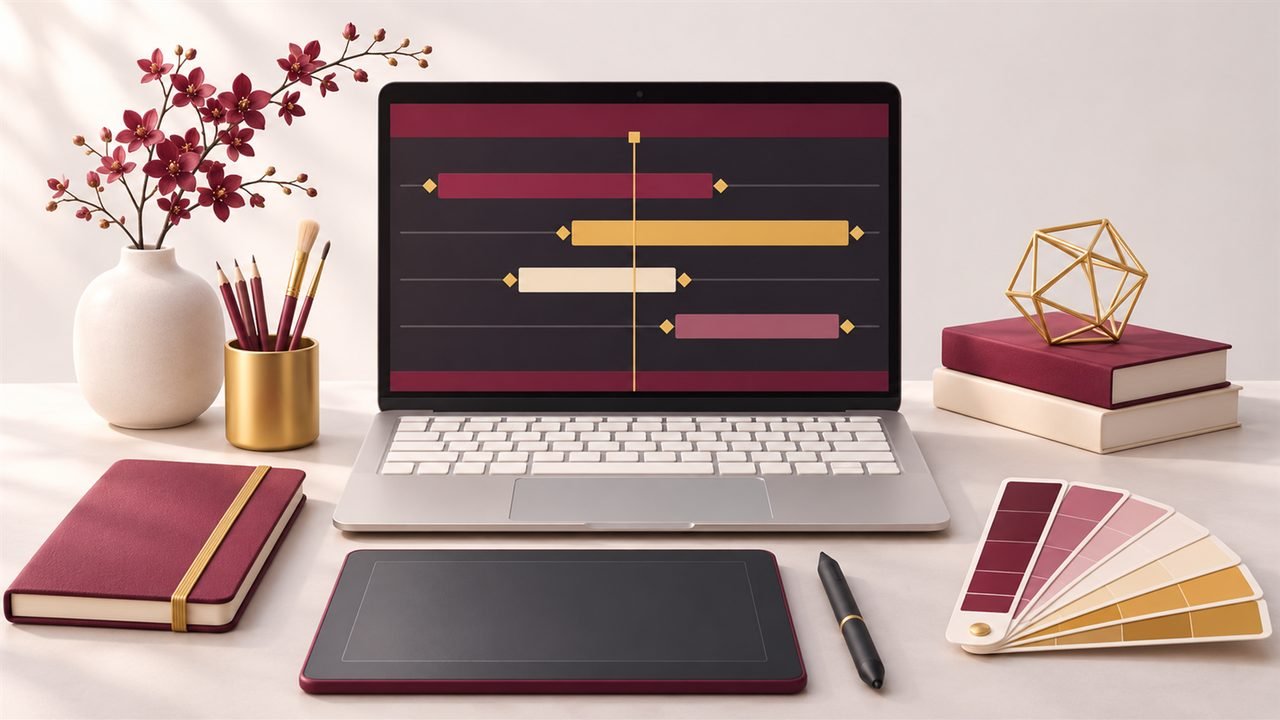
Pertanyaan yang sering masuk ke saya: "Sebaiknya belajar motion graphic pakai aplikasi apa?" Jawaban jujurnya, tergantung apa yang ingin kamu buat. Tidak ada satu tools yang terbaik untuk semua orang.
Di artikel ini saya petakan aplikasi motion graphic yang populer berdasarkan kebutuhan. Saya tidak mencantumkan harga atau versi karena keduanya sering berubah. Sebelum memutuskan, selalu cek halaman resmi masing-masing untuk paket dan lisensi terbaru.
Untuk pemula: cepat jadi, kurva belajar rendah
Canva
Canva dikenal sebagai tools desain berbasis browser, tapi juga punya fitur animasi dan video. Kamu bisa memakai template, memberi animasi masuk pada teks dan elemen, lalu export sebagai video.
Cocok untuk: konten media sosial cepat, presentasi bergerak, dan orang yang belum pernah menyentuh timeline sama sekali.
Keterbatasan: kontrol gerakan lebih terbatas dibanding tools khusus animasi. Mulai dari motion graphic dengan Canva untuk pemula.
CapCut
CapCut adalah editor video yang tersedia di HP dan komputer. Selain memotong klip, CapCut punya keyframe, template teks, efek, dan caption otomatis.
Cocok untuk: video pendek Reels dan TikTok yang menggabungkan footage dengan teks bergerak.
Keterbatasan: untuk animasi grafis yang rumit dan presisi, kamu akan cepat merasa terbatas. Coba langsung lewat tutorial motion graphic CapCut di HP.
Jitter
Jitter adalah tools motion design berbasis browser yang terasa seperti tools desain antarmuka. Kamu menyusun elemen di kanvas, lalu menganimasikannya dengan timeline yang sederhana.
Cocok untuk: animasi UI, mockup aplikasi bergerak, dan konten sosial dengan gaya bersih.
Untuk menengah sampai profesional
Adobe After Effects
After Effects sudah lama menjadi standar industri untuk motion graphic 2D. Fiturnya lengkap: keyframe, graph editor untuk mengatur easing, masking, efek, expression untuk otomatisasi, dan ekosistem plugin yang besar.
Cocok untuk: hampir semua jenis motion graphic profesional, dari iklan sampai animasi judul.
Hal yang perlu diperhatikan: kurva belajarnya cukup tinggi, dan butuh komputer yang memadai.
Blender
Blender adalah software 3D gratis dan open-source. Selain modeling dan rendering 3D, Blender punya Grease Pencil untuk animasi 2D dan fitur editing video.
Cocok untuk: motion graphic 3D, visual produk, dan siapa pun yang ingin tools profesional tanpa biaya lisensi.
Hal yang perlu diperhatikan: antarmukanya butuh waktu untuk dibiasakan, dan render 3D bisa berat.
DaVinci Resolve dengan Fusion
DaVinci Resolve adalah software editing video yang juga mencakup color grading, audio, dan halaman Fusion untuk compositing dan motion graphic berbasis node. Resolve punya versi gratis dan versi berbayar dengan fitur tambahan.
Cocok untuk: orang yang ingin editing, warna, dan motion graphic dalam satu aplikasi.
Hal yang perlu diperhatikan: cara kerja berbasis node di Fusion terasa berbeda dari timeline berlapis, jadi perlu adaptasi.
Untuk web dan aplikasi
Rive
Rive adalah tools untuk membuat animasi interaktif yang bisa dipakai di website, aplikasi, dan game. Kelebihannya ada di state machine, yaitu animasi yang bisa bereaksi terhadap input seperti klik, hover, atau perubahan data.
Cocok untuk: tombol animasi, maskot interaktif, dan animasi antarmuka.
LottieFiles
Lottie adalah format animasi berbasis JSON yang ringan untuk web dan aplikasi. LottieFiles adalah platform di sekitar format itu: tempat mencari animasi, mengedit, dan mengekspor. Penjelasan lengkapnya ada di artikel Lottie: animasi ringan untuk website.
Cocok untuk: ikon bergerak, ilustrasi loading, dan animasi kecil di website.
Untuk developer: video dengan kode
Remotion
Remotion memungkinkan kamu membuat video dengan React. Animasi ditulis sebagai komponen, lalu dirender menjadi file video. Kekuatannya ada di template dan otomatisasi: satu komponen bisa menghasilkan banyak video dengan data berbeda.
Cocok untuk: developer, video berulang dengan format sama, dan video yang datanya berasal dari kode.
Hal yang perlu diperhatikan: ada ketentuan lisensi khusus untuk perusahaan, jadi cek halaman lisensi resminya. Panduan memulainya ada di Remotion Dasar, dan contoh praktiknya di motion graphic dengan Claude dan Remotion.
Cara memilih aplikasi motion graphic
Beberapa pertanyaan yang membantu:
- Hasil akhirnya apa? Video untuk media sosial, animasi di website, atau visual 3D?
- Seberapa sering? Kalau sering membuat video dengan format sama, tools yang mendukung template atau kode akan menghemat banyak waktu.
- Perangkatnya apa? Beberapa tools butuh komputer yang cukup kuat. Ada juga yang berjalan di browser atau HP.
- Anggarannya berapa? Ada pilihan gratis yang sangat mampu, seperti Blender dan versi gratis DaVinci Resolve.
- Latar belakangmu apa? Desainer biasanya cepat nyaman di After Effects atau Jitter. Developer sering lebih betah di Remotion.
Saya sendiri memakai kombinasi. Remotion untuk template video yang berulang, editor video untuk footage, dan tools berbasis browser untuk kebutuhan cepat.
Penutup
Tools hanyalah alat. Prinsip timing, komposisi, dan keterbacaan tetap sama di aplikasi mana pun. Pilih satu tools yang sesuai kebutuhanmu sekarang, kuasai dasarnya, lalu tambah tools lain kalau memang dibutuhkan. Berpindah-pindah aplikasi terlalu sering justru memperlambat proses belajar.
Sumber
Baca juga
 NEW
Warna Pantone 2027: Kapan Diumumkan dan Cara Desainer Memakainya
Kapan warna Pantone 2027 diumumkan, pelajaran dari Cloud Dancer 2026, dan rencana cepat menyiapkan palet serta template motion graphic sebelum hari pengumuman.
Baca selengkapnya
 NEW
Cara Buat Lens Snapchat Pakai Claude Code dan Cursor untuk Pemula
Cara buat Lens Snapchat kini bisa lewat Claude Code, Cursor, atau Codex dengan Easy Lens CLI. Ini cara kerjanya, langkah awal, contoh prompt, dan jebakannya.
Baca selengkapnya
 NEW
Frutiger Aero Adalah? Cara Bikin Desain Glossy Ala 2000-an
Frutiger Aero adalah gaya desain glossy penuh langit, air, dan gelembung dari akhir 2000-an. Pelajari warna, gradasi, font, dan animasinya di Canva atau CapCut.
Baca selengkapnya