
Cara Membuat Animasi di Canva: Motion Graphic untuk Pemula
Cara membuat animasi di Canva untuk pemula: pilih ukuran video, beri animasi, atur durasi halaman dan transisi, lalu download sebagai MP4.
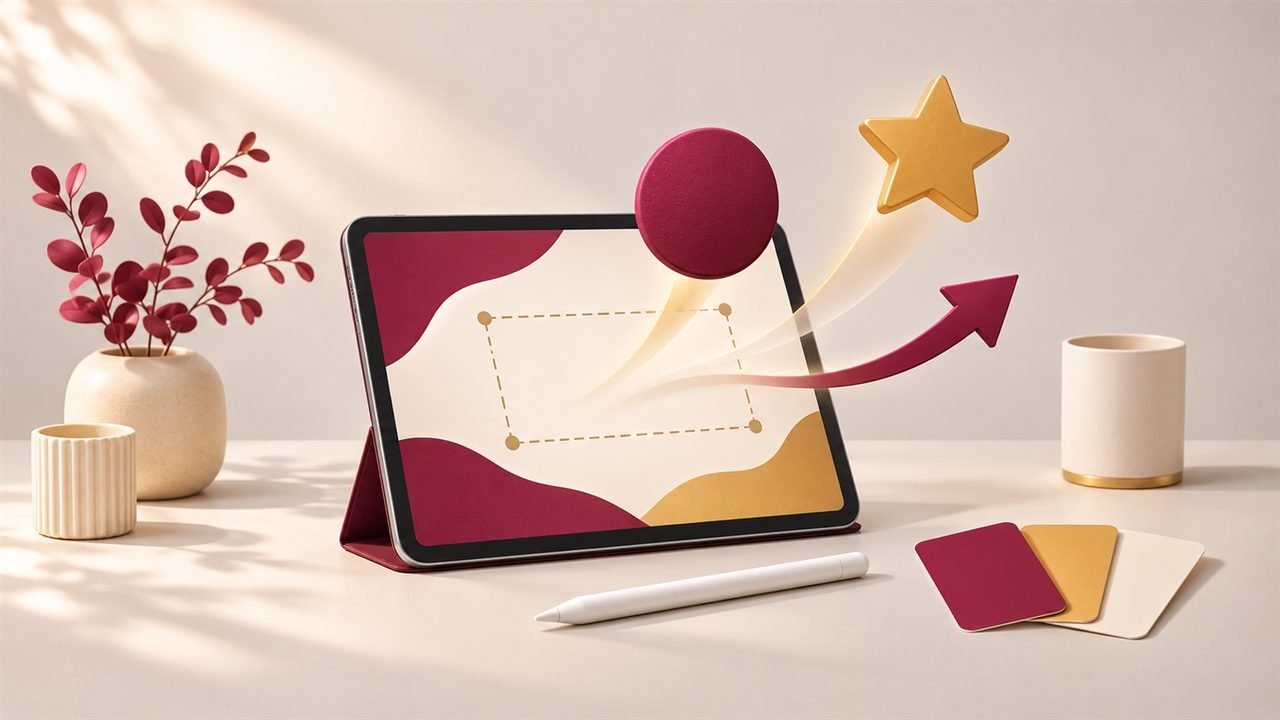
Kalau kamu sudah pernah membuat poster atau feed Instagram di Canva, kabar baiknya: kamu sudah setengah jalan menuju motion graphic. Di panduan ini saya tunjukkan cara membuat animasi di Canva dari nol. Canva bisa memberi gerakan pada teks dan elemen, lalu menyimpannya sebagai video. Tidak perlu software berat, dan bisa dipakai lewat browser di laptop maupun aplikasinya di HP.
Seperti aplikasi lain, tampilan Canva bisa berubah dari waktu ke waktu, jadi saya menjelaskan letak tombol secara umum. Fitur yang tersedia juga bisa berbeda antara akun gratis dan berbayar. Cek langsung di akunmu sebelum merencanakan video.
Istilah yang perlu kamu tahu
- Desain: file kerja di Canva.
- Halaman: satu "layar" di desainmu. Dalam video, setiap halaman tampil selama durasi tertentu, lalu berganti ke halaman berikutnya. Bayangkan seperti slide presentasi yang berjalan otomatis.
- Elemen: semua benda di halaman, misalnya teks, bentuk, ikon, foto, dan garis.
- Animasi elemen: gerakan untuk satu elemen saja, misalnya satu judul yang naik dari bawah.
- Animasi halaman: gerakan yang diterapkan ke semua elemen di satu halaman sekaligus.
- Transisi: efek perpindahan dari satu halaman ke halaman berikutnya.
- MP4: format video yang paling umum dan bisa diunggah ke hampir semua media sosial.
Langkah 1: Rencanakan isi per halaman
Karena Canva bekerja per halaman, rencanakan videomu juga per halaman. Contoh video pengumuman kelas online 12 detik:
- Halaman 1 (3 detik): "Belajar desain dari nol?"
- Halaman 2 (3 detik): "Kelas online tiap Sabtu"
- Halaman 3 (3 detik): "Cocok untuk pemula"
- Halaman 4 (3 detik): "Daftar lewat link di bio"
Satu halaman, satu pesan pendek. Itu kunci supaya video mudah diikuti. Kalau kamu butuh gambaran alur lengkapnya, baca panduan motion graphic pertama.
Langkah 2: Buat desain dengan ukuran video
- Di halaman utama Canva, klik tombol untuk membuat desain baru.
- Ketik "video" di kolom pencarian. Pilih ukuran video tegak (9:16) untuk TikTok, Reels, atau Shorts, atau video mendatar (16:9) untuk YouTube biasa.
- Kalau ingin memakai ukuran khusus, video tegak umumnya memakai 1080 x 1920 piksel.
Kamu juga boleh memulai dari template video, tapi untuk belajar saya sarankan mulai dari halaman kosong supaya kamu paham setiap bagiannya.
Langkah 3: Susun halaman pertama
- Beri warna latar polos. Klik area kosong di halaman, lalu pilih warna.
- Tambahkan teks dari menu teks di panel samping (di HP biasanya di bagian bawah).
- Pilih huruf tebal, ukuran besar, dan warna yang kontras dengan latar.
- Letakkan teks di tengah, sedikit ke atas, supaya tidak tertutup tombol aplikasi media sosial.
Setelah itu, duplikat halaman ini untuk halaman berikutnya dan ganti teksnya saja. Cara ini membuat tampilan semua halaman konsisten. Tips memilih warna dan huruf ada di Warna dan Tipografi di Motion Graphic.
Langkah 4: Cara membuat animasi di Canva
- Klik teks yang ingin digerakkan.
- Cari tombol Animasikan (di tampilan bahasa Inggris: Animate) di toolbar atas.
- Panel animasi akan terbuka. Biasanya ada pilihan untuk animasi elemen dan animasi halaman.
- Pilih animasi yang sederhana. Saat kursor diarahkan ke sebuah pilihan, Canva biasanya menampilkan pratinjaunya.
- Untuk beberapa jenis animasi, kamu bisa mengatur arah dan kecepatannya.
Saran saya: pakai animasi elemen untuk judul, dan pilih jenis yang sama di semua halaman. Hindari animasi yang terlalu heboh untuk teks yang harus dibaca.
Canva juga punya fitur untuk membuat gerakan sendiri dengan menyeret elemen membentuk jalur. Kalau fitur ini tersedia di akunmu, coba untuk ikon yang bergerak dari satu sisi layar ke sisi lain.
Langkah 5: Atur durasi halaman dan waktu muncul elemen
Di bagian bawah editor ada deretan halaman yang tampil seperti timeline, yaitu jalur waktu video. Setiap halaman menampilkan durasinya.
- Klik durasi halaman (biasanya berupa angka detik atau ikon jam), lalu ubah, misalnya menjadi 3 detik.
- Kalau ingin elemen muncul tidak bersamaan, cari pengaturan waktu elemen (timing). Di sana kamu bisa menentukan kapan sebuah elemen mulai dan selesai tampil di dalam halaman.
- Untuk perpindahan antar halaman, arahkan kursor ke sela di antara dua halaman di timeline, lalu tambahkan transisi. Pilih yang lembut, misalnya larut (dissolve) atau geser.
Aturan sederhananya: setiap teks butuh minimal 2 sampai 3 detik supaya sempat terbaca.
Langkah 6: Pratinjau
Klik tombol putar untuk melihat hasilnya. Tonton sambil membaca teksnya. Kalau kamu belum selesai membaca saat halaman berganti, tambah durasinya. Kalau terasa terlalu lambat, kurangi sedikit. Ulangi sampai temponya terasa nyaman.
Langkah 7: Tambahkan musik (opsional)
Kamu bisa menambahkan audio dari pustaka Canva. Perhatikan lisensinya, karena sebagian musik mungkin hanya tersedia untuk akun tertentu dan aturan pemakaiannya bisa berbeda. Pilihan lain yang aman adalah menambahkan musik langsung dari pustaka platform saat upload.
Langkah 8: Download sebagai MP4
- Klik tombol Bagikan (Share), lalu pilih Download atau Unduh.
- Pada pilihan jenis file, pilih Video MP4.
- Pilih kualitas yang tersedia, misalnya 1080p.
- Klik unduh dan tunggu prosesnya selesai.
Elemen atau animasi berbayar biasanya diberi tanda khusus, misalnya ikon mahkota, dan Canva bisa mengingatkanmu saat download. Kalau tidak berlangganan, ganti dengan elemen gratis.
Langkah 9: Upload
Pindahkan file ke HP jika perlu, lalu unggah ke platform pilihanmu. Tips video vertikal ada di Motion Graphic untuk Reels & TikTok. Kalau suatu saat kamu butuh kendali gerakan yang lebih detail, misalnya keyframe, coba CapCut di HP atau lihat pilihan lain di tools motion graphic untuk pemula sampai pro.
Checklist Canva
- Ukuran desain sudah sesuai platform
- Satu pesan pendek per halaman
- Halaman berikutnya dibuat dengan duplikat supaya konsisten
- Animasi sederhana dan seragam
- Durasi tiap halaman minimal 2 sampai 3 detik
- Transisi lembut, tidak gonta-ganti
- Tidak ada elemen berbayar yang tidak sengaja terpakai
- Didownload sebagai MP4 dan dicek ulang sebelum upload
Penutup
Canva adalah pintu masuk yang ramah untuk belajar motion graphic. Kalau ingin paham teori di balik gerakan yang enak dilihat, baca prinsip animasi untuk motion graphic. Kontrolnya memang tidak sedetail software animasi khusus, tapi untuk konten media sosial, pengumuman, dan promosi sederhana, hasilnya sudah sangat layak. Mulai dari satu video empat halaman, lalu kembangkan dari sana.
Sumber
Baca juga
 NEW
Warna Pantone 2027: Kapan Diumumkan dan Cara Desainer Memakainya
Kapan warna Pantone 2027 diumumkan, pelajaran dari Cloud Dancer 2026, dan rencana cepat menyiapkan palet serta template motion graphic sebelum hari pengumuman.
Baca selengkapnya
 NEW
Cara Buat Lens Snapchat Pakai Claude Code dan Cursor untuk Pemula
Cara buat Lens Snapchat kini bisa lewat Claude Code, Cursor, atau Codex dengan Easy Lens CLI. Ini cara kerjanya, langkah awal, contoh prompt, dan jebakannya.
Baca selengkapnya
 NEW
Frutiger Aero Adalah? Cara Bikin Desain Glossy Ala 2000-an
Frutiger Aero adalah gaya desain glossy penuh langit, air, dan gelembung dari akhir 2000-an. Pelajari warna, gradasi, font, dan animasinya di Canva atau CapCut.
Baca selengkapnya