
Tutorial ComfyUI untuk Pemula: Gambar & Video AI Gratis di Rumah
Tutorial ComfyUI untuk pemula: install, kenal node dan template, unduh model, lalu bikin thumbnail dan klip pendek di komputer sendiri tanpa bayar per gambar.
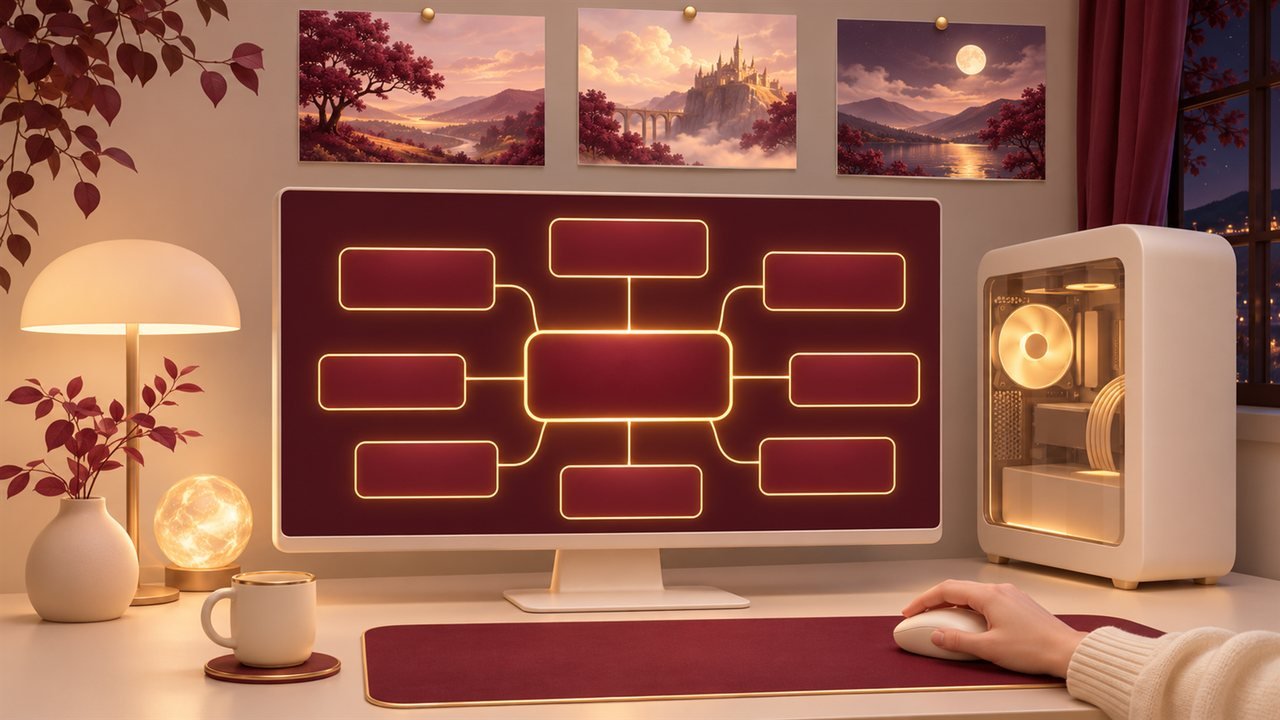
Bayar per gambar lama-lama terasa mahal kalau tiap minggu kamu bikin thumbnail, foto produk, dan klip pendek. ComfyUI memungkinkan kamu menjalankan model AI gambar dan video open-source langsung di komputer sendiri. Tutorial ComfyUI untuk pemula ini menjelaskan apa itu node dan template, cara install, tempat menaruh model, dan workflow pertama untuk kebutuhan kreator, tanpa perlu bisa coding.
Apa itu ComfyUI?
ComfyUI (Comfy-Org/ComfyUI di GitHub) adalah antarmuka berbasis node, API, dan backend untuk model difusi (jenis model AI pembuat gambar). Kamu menyusun alur kerja dengan menyambungkan kotak-kotak ("node"), tanpa kode. Lisensinya GPL-3.0, bintangnya sekitar 147,8 ribu di November 2026, dan versi v0.46.0 rilis 18 November 2026.
Menurut README, ComfyUI bisa:
- Mengerjakan gambar, video, audio, 3D, dan teks dalam satu kanvas.
- Inpainting (mengganti sebagian gambar), outpainting (memperluas gambar), masking, upscale, interpolasi frame, dan lainnya.
- Jalan di Windows, Linux, dan macOS. README menyebut model besar bisa jalan dengan VRAM 4 GB plus RAM 8 GB (tapi siap-siap lambat).
- Bekerja offline: tidak mengunduh apa pun kecuali kamu minta. Flag
--offlinejuga mematikan node API berbayar.
Model yang didukung antara lain Stable Diffusion 1.5, SDXL, Flux, Qwen Image, dan HiDream untuk gambar, serta Wan, LTX-Video, dan HunyuanVideo untuk video.
Kenapa ini penting buat kamu di Indonesia
Banyak tool AI gambar dan video berbayar dalam dolar dengan kartu kredit. Buat kreator, affiliate, dan UMKM di Indonesia, ComfyUI bisa jadi alternatif kalau kamu sudah punya laptop atau PC gaming dengan GPU yang lumayan. Biayanya pindah ke listrik dan perangkat, bukan langganan per bulan. File juga tetap di komputer kamu sendiri.
Dasar tutorial ComfyUI: node, workflow, dan template
- Node: satu langkah, misalnya "muat model", "tulis prompt", "generate", atau "simpan gambar".
- Workflow: rangkaian node yang disambung kabel, mengalir dari kiri ke kanan.
- Template: workflow siap pakai. Comfy menyediakan template di comfy.org/workflows per kategori, seperti text-to-image, edit gambar, dan video.
- Custom node: tambahan dari komunitas, dipasang lewat ComfyUI-Manager.
Trik berguna: kalau kamu men-drag gambar atau video buatan ComfyUI ke kanvas, workflow pembuatnya muncul lagi, lengkap dengan seed. Gaya yang kamu suka jadi gampang dipakai ulang.
Langkah 1: Install ComfyUI
README menyebut tiga pilihan utama:
- Comfy Desktop (disarankan): installer untuk Windows dan macOS. Paling mudah untuk pemula.
- Windows Portable: versi siap pakai, tinggal ekstrak dan jalankan.
- Install manual: pasang PyTorch untuk GPU kamu dulu, lalu:
git clone https://github.com/Comfy-Org/ComfyUI.git
cd ComfyUI
pip install -r requirements.txt
python main.py
Kalau komputer kurang kuat, ada Comfy Cloud yang menjalankan ComfyUI di browser memakai GPU milik Comfy. Layanan ini berbayar, dengan opsi coba gratis.
Cek realistis soal perangkat: GPU NVIDIA paling mudah, tapi dokumentasinya juga mencakup AMD, Intel Arc, dan Apple Silicon. Makin besar VRAM, makin besar model dan resolusi yang bisa dipakai. Model video jauh lebih berat dari model gambar, jadi mulai dari gambar. Kalau sedang cari laptop, baca penjelasan AI PC untuk kreator.
Langkah 2: Unduh model (dan cek lisensinya)
ComfyUI itu mesinnya; kamu tetap butuh file model.
- Checkpoint (model lengkap) masuk ke
models/checkpoints. - VAE masuk ke
models/vae. - Jenis lain (LoRA, upscaler, ControlNet) punya folder sendiri. Folder tambahan bisa diatur lewat
extra_model_paths.yaml.
Unduh model hanya dari halaman resmi atau situs tepercaya, dan baca lisensi tiap model. Ada yang boleh dipakai komersial, ada yang tidak. Ini penting kalau hasilnya untuk klien atau konten berbayar. Hindari file model dari link acak di grup chat.
Langkah 3: Workflow pertama (teks jadi gambar)
- Buka ComfyUI dan muat template text-to-image.
- Di node pemuat model, pilih checkpoint yang sudah diunduh.
- Di node prompt positif, jelaskan gambarnya. Di node prompt negatif, tulis yang tidak kamu mau.
- Atur ukuran. Untuk thumbnail YouTube, bentuk 16:9 seperti 1344×768 cukup untuk mulai, nanti bisa di-upscale.
- Klik Run. Gambar muncul di node output dan tersimpan di folder output.
- Ubah satu hal per percobaan: prompt, seed, atau jumlah step.
Contoh prompt latar thumbnail:
Positive: cozy desk setup at night, soft warm lamp light, shallow depth of field,
empty space on the left for text, cinematic, high detail
Negative: text, letters, logo, watermark, blurry, distorted hands
Prompt bahasa Inggris biasanya lebih konsisten untuk model-model ini. Tambahkan wajah, produk, dan teks kamu sendiri di aplikasi edit setelahnya, supaya thumbnail tetap jujur. Langkah akhirnya ada di workflow thumbnail AI yang tetap mirip kamu.
Langkah 4: Coba klip pendek
Setelah bagian gambar di tutorial ComfyUI ini lancar, buka template video (ada text-to-video dan image-to-video).
- Mulai dari klip pendek beresolusi rendah untuk tes kecepatan.
- Image-to-video lebih mudah dikontrol: bikin gambar diam yang kamu suka, lalu animasikan.
- Pakai node interpolasi frame atau upscale di akhir, bukan saat tes.
- Render bisa lama di GPU biasa. Jalankan di malam hari.
Bandingkan dengan tool online di AI video generator untuk kreator.
Kesalahan umum pemula
- Langsung main video. Kuasai gambar dulu.
- Mencampur jenis model. LoRA untuk satu keluarga model biasanya tidak cocok untuk keluarga lain.
- Pasang terlalu banyak custom node. Tiap node menambah kode dan potensi bentrok. Pasang seperlunya dari pembuat tepercaya.
- Lupa lisensi. Cek sebelum hasil dipakai komersial.
- Tidak sadar partner node berbayar. Sebagian node memanggil model cloud berbayar. Pakai
--offlineatau--disable-partner-nodeskalau ingin tetap gratis dan lokal.
Kalau kebutuhanmu cuma beberapa gambar per bulan, tool online mungkin lebih praktis; lihat perbandingan AI image generator November 2026.
Poin penting
- ComfyUI adalah aplikasi gratis berlisensi GPL-3.0 untuk menjalankan model AI gambar, video, dan audio di komputer sendiri.
- Pemula sebaiknya pakai Comfy Desktop, mulai dari template, dan belajar text-to-image sebelum video.
- Model ditaruh di folder seperti
models/checkpoints; selalu cek lisensinya. - Tutorial ComfyUI ini cukup untuk mulai; drag gambar hasil ComfyUI ke kanvas untuk memunculkan lagi workflow-nya.
FAQ
ComfyUI gratis?
Ya, ComfyUI gratis dan open source. Comfy Cloud dan sebagian node API partner berbayar, dan kamu butuh perangkat yang memadai untuk jalan lokal.
Bisa jalan di laptop tanpa GPU kuat?
README menyebut model besar bisa jalan dengan VRAM 4 GB plus RAM 8 GB, tapi lambat. Untuk kerja berat, pertimbangkan Comfy Cloud.
Sumber
Baca juga
 NEW
Voice Mode ChatGPT vs Gemini vs Grok: Mana yang Terbaik?
Perbandingan voice mode ChatGPT vs Gemini vs Grok di akhir 2026: aksen, bahasa Indonesia, batas pemakaian, plus tips latihan bahasa Inggris dan brainstorming.
Baca selengkapnya
 NEW
ChatGPT Tab Work Hilang? Ini yang Sebenarnya Berubah
ChatGPT tab Work hilang karena digabung dengan Chat, dan kuota ChatGPT serta Codex jadi satu. Ini perubahannya dan cara supaya tidak cepat kena limit.
Baca selengkapnya
 NEW
Claude Fable 5.2: Apa yang Baru dari Model Andalan Anthropic
Anthropic merilis Claude Fable 5.2 dan Mythos 5.2 pada 9 November 2026: lebih cepat, lebih jelas saat menjelaskan, lebih kuat di coding, harga API turun 20%.
Baca selengkapnya